

TL;DR
Ottenere gli indirizzi email dei lead da LinkedIn è fondamentale per il prospecting. Puoi farlo manualmente visitando il profilo del lead, usando estensioni Chrome o strumenti di terze parti. Per ottenere migliaia di indirizzi, usa strumenti di scraping o formule/componenti aggiuntivi di Google Sheets. Una volta raccolti i dati, puoi automatizzare l’outreach con strumenti come LaGrowthMachine per aumentare l’efficienza e le conversioni.
Trovare l’indirizzo email del tuo lead non è la cosa più complicata da fare quando sei un esperto di vendite o crescita.
Ciò che può essere difficile è farlo per centinaia di lead senza perdere tempo. Ma non è impossibile, ed è molto efficace sia che tu stia facendo prospecting su LinkedIn o qualsiasi tipo di sforzo di vendita.
A cosa serve ottenere gli indirizzi email dei lead su LinkedIn? Come puoi elaborare in modo efficiente più lead nel minor tempo possibile?
In questo post, ci concentreremo sui vantaggi di un tale processo. Poi, spiegheremo come ottenere l’indirizzo email di un lead dal suo account LinkedIn e come ripetere il processo per costruire una macchina di lead efficiente.
Cos’è l’indirizzo email di LinkedIn?
Quando crei il tuo account LinkedIn, devi menzionare alcuni dettagli personali, come il tuo nome, la posizione lavorativa, l’azienda attuale, il numero di telefono e l’indirizzo email. E nella maggior parte dei casi, è lo stesso indirizzo email che usi per iscriverti a diversi servizi, come l’hosting web o gli strumenti SaaS.
Come si presenta?
Il tuo profilo LinkedIn è una sorta di biglietto da visita virtuale che contiene tutte le tue informazioni personali. Non è altro che un indirizzo email di base, nello stesso formato di sempre: [email protected]
Dove trovare l’indirizzo email di LinkedIn?
Su LinkedIn, l’indirizzo email del tuo lead è visualizzato nelle informazioni di contatto. Si trova appena sotto l’intestazione, quest’area contiene informazioni personali che gli utenti desiderano condividere con altri, inclusi numeri di telefono, indirizzi email e informazioni sul sito web.
Qual è la differenza tra indirizzi email personali e professionali?
Come accennato in precedenza, puoi scrivere l’indirizzo email che desideri al momento della creazione del tuo account LinkedIn. Poiché le persone cambiano azienda durante la loro carriera, preferiscono aggiungere il loro indirizzo email personale, che non è il caso d’uso migliore per il prospecting su LinkedIn.
Tuttavia, uno strumento come LaGrowthMachine può aiutarti a trovare l’indirizzo email professionale del tuo lead testando diverse combinazioni e verificandole finché non vengono convalidate. Ti permette di assicurarti di ottenere sia indirizzi personali che professionali per coprire il 100% del tuo target in un modo o nell’altro quando fai automazione delle vendite.
Suggerimento rapido💡
Per avere un’idea migliore di come arricchiamo le email, puoi consultare la seguente risorsa: https://help.lagrowthmachine.com/en/articles/4825520-how-does-lagrowthmachine-enrich-professional-emails
Cosa puoi fare con gli indirizzi email di LinkedIn?

Come venditori esperti, devi renderti conto che ottenere l’indirizzo email del lead da LinkedIn è oro puro.
Infatti, ci sono molti vantaggi nell’ottenere questi indirizzi email:
- ottenere un indirizzo email da chiunque su LinkedIn;
- connettersi con chiunque grazie a LinkedIn;
- fare lo scraping degli indirizzi email;
- creare campagne di vendita automatizzate potenti e scalabili.
1. Ottenere l’indirizzo email di quasi chiunque su LinkedIn
Prima di LinkedIn, poteva essere piuttosto lungo e talvolta impossibile ottenere un indirizzo email da un lead. Ora, non solo puoi ottenere l’indirizzo del tuo lead più facilmente, ma puoi anche farlo in minor tempo, il che ti fa risparmiare molta energia.
2. Connettersi con chiunque grazie a LinkedIn
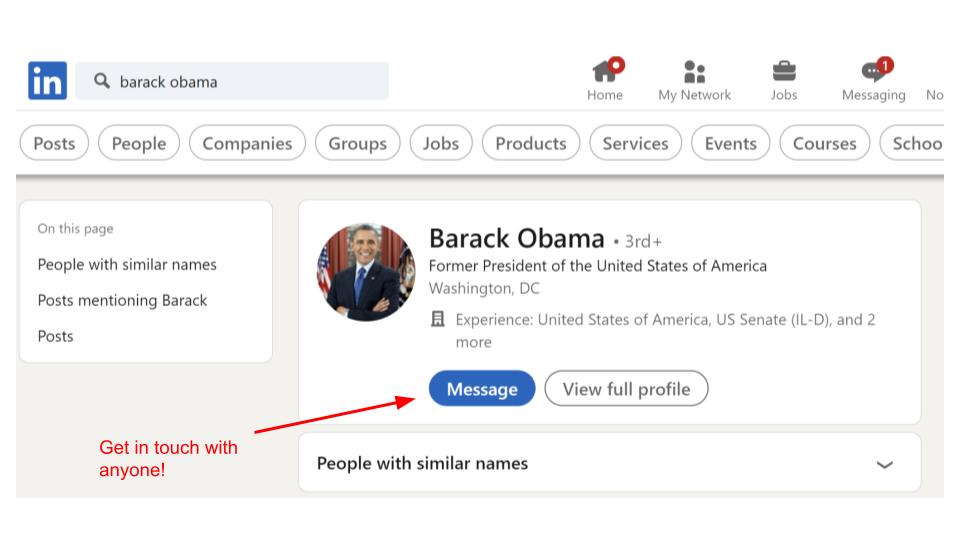
Sia che ti connetta con il tuo lead tramite LinkedIn o via email, puoi contattare assolutamente chiunque se hai l’indirizzo email. Con un indirizzo email in mano, puoi scrivere un messaggio personale al tuo lead o contattarlo su LinkedIn con maggiore sicurezza e professionalità.
3. Fare lo scraping di migliaia di indirizzi email
Quando sai quanto è utile LinkedIn per contattare il tuo lead con un messaggio LinkedIn o un’email, perché non farlo per mille lead?
Fare lo scraping di LinkedIn potrebbe essere una delle tue migliori mosse. Se sei interessato a questo, abbiamo scritto un ottimo post sugli strumenti e metodi di scraping di LinkedIn.
In definitiva, potresti ottenere dati sui lead molto utili per il prospecting:
- trovare il loro indirizzo email;
- trovare i loro numeri di telefono;
- il loro profilo LinkedIn;
- il nome della loro azienda;
- la loro posizione lavorativa;
- genere, età, …
4. Automatizzare il tuo outreach
Quando ottieni tutti questi dati, sei in grado di creare un ottimo flusso di lavoro di prospecting: puoi inviare migliaia di messaggi di vendita personalizzati ai tuoi lead in pochi clic. Letteralmente non hai altro da fare che catturare lead, creare una grande copywriting con ottimi Hook LinkedIn e rispondere ai tuoi lead.
Fantastico, vero? È quello che facciamo con il nostro strumento di automazione delle vendite.
Ottieni 3,5 volte più lead!
Vuoi migliorare l’efficienza del tuo reparto vendite? Con La Growth Machine puoi generare in media 3,5 volte più lead risparmiando un’incredibile quantità di tempo su tutti i tuoi processi.
Iscrivendoti oggi, otterrai una prova gratuita di 14 giorni per testare il nostro strumento!
Come posso ottenere indirizzi email da LinkedIn?
In questa sezione, ti daremo il nostro metodo per ottenere un’email da LinkedIn. Poi, ti daremo il nostro metodo per ottenere mille email da LinkedIn. Ti forniremo anche un tutorial per farlo tramite Google Sheets con un componente aggiuntivo o una formula.
Come ottenere un indirizzo email con LinkedIn?
Ci sono tre modi per ottenere l’indirizzo email del tuo lead da LinkedIn. Ti mostreremo come puoi gestirlo.
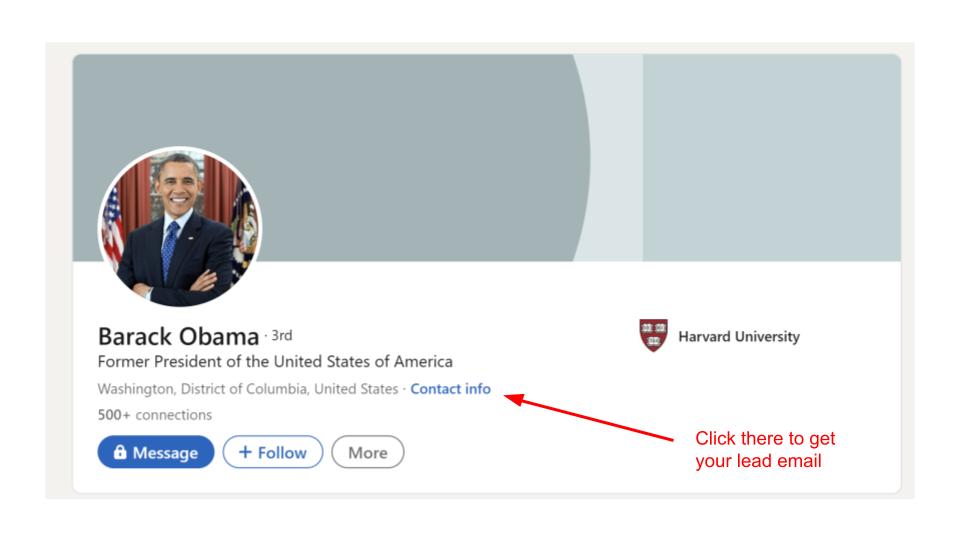
1. Usando LinkedIn: Accedi semplicemente al tuo account LinkedIn, visita il profilo del tuo lead, clicca sul pulsante “informazioni di contatto” e copia l’indirizzo del tuo lead. Nota che devi essere connesso al tuo lead per ottenere il suo indirizzo email in questo modo.
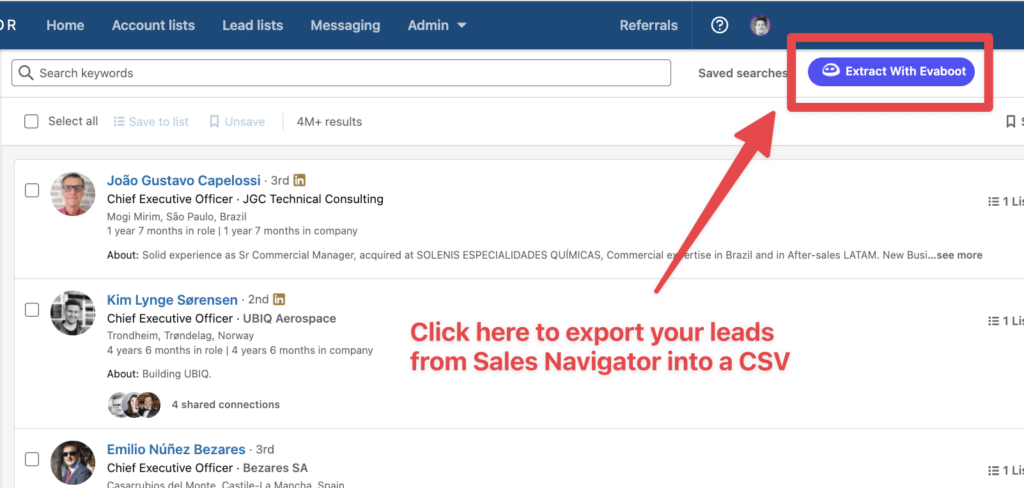
2. Usando un’estensione Chrome: come Evaboot se stai usando Sales Navigator, che è ottimo per fare “picking”. In sostanza, devi solo accedere a LinkedIn, visitare un profilo, cliccare sull’estensione e questa farà lo scraping dell’indirizzo email del tuo lead.
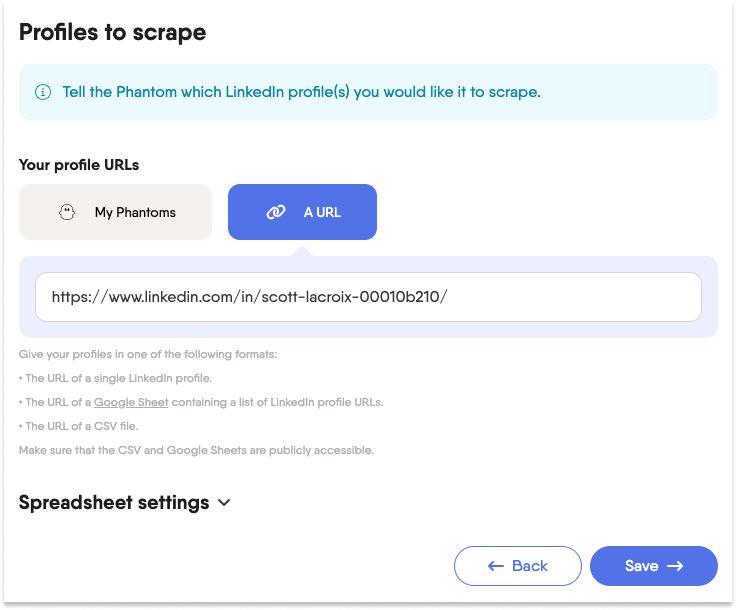
3. Usando uno strumento di terze parti: come Phantombuster o Kaspr. Devi inserire l’URL di LinkedIn del tuo lead e questo farà lo scraping dell’indirizzo email di LinkedIn.
Ora sai come ottenere un indirizzo email, il che è buono, ma non molto utile dato che probabilmente hai bisogno di estendere il tuo prospecting a molti lead contemporaneamente per ottenere prestazioni.
Lascia che ti mostri il processo per mille indirizzi email!
Come ottenere mille indirizzi email?
Potresti usare uno dei tre metodi che abbiamo spiegato sopra, ma sarebbe molto dispendioso in termini di tempo e non molto efficiente alla fine.
Per ottenere un file massiccio di indirizzi email dei lead, puoi usare un altro modo – più intelligente, più veloce: farai lo scraping di LinkedIn.
Per fare lo scraping di LinkedIn e ottenere molti indirizzi in pochi clic, ci sono diversi metodi che puoi usare:
1. Usa uno strumento di scraping: come Web Scraper. È un metodo economico ma se non conosci gli scraper, potrebbe essere piuttosto complesso da usare in primo luogo. Inoltre, piattaforme come LinkedIn bloccano alcuni di questi scraper, quindi potrebbe non funzionare sempre. Non è quello che raccomanderemmo.
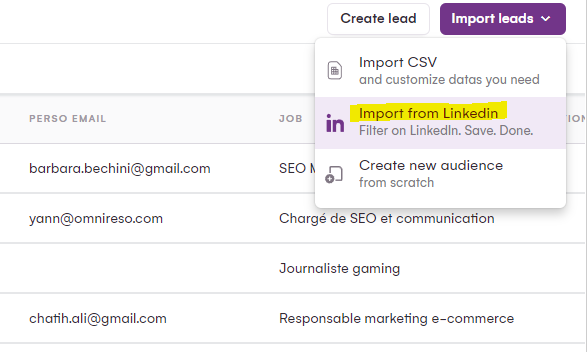
2. Usa uno strumento di terze parti: ci sono decine di strumenti come Waalaxy che esistono e che ti aiuteranno a fare lo scraping di tutti i profili LinkedIn dei tuoi lead per raccogliere i dati degli indirizzi email e importarli in un file CSV. Puoi farlo con uno degli strumenti che abbiamo menzionato nella sezione precedente, o con LaGrowthMachine*, che è un’ottima alternativa a Waalaxy.
Disclaimer ⚠️
*Anche se siamo in grado di fare lo scraping – e lo facciamo! – non dovresti usare LaGrowthMachine solo per scopi di scraping, ma principalmente per fare outreach con i tuoi lead una volta raccolti i loro indirizzi email.
Ottenere indirizzi email da LinkedIn usando una formula di Google Sheet
In questa sezione, imparerai come ottenere indirizzi multipli da LinkedIn usando formule in Google Sheets.
Puoi usare la funzione IMPORTXML integrata di Google Sheets per estrarre dati dalle pagine web pubbliche di LinkedIn. Ecco una panoramica generale di come puoi usare una formula in Google Sheets per estrarre indirizzi email da LinkedIn:
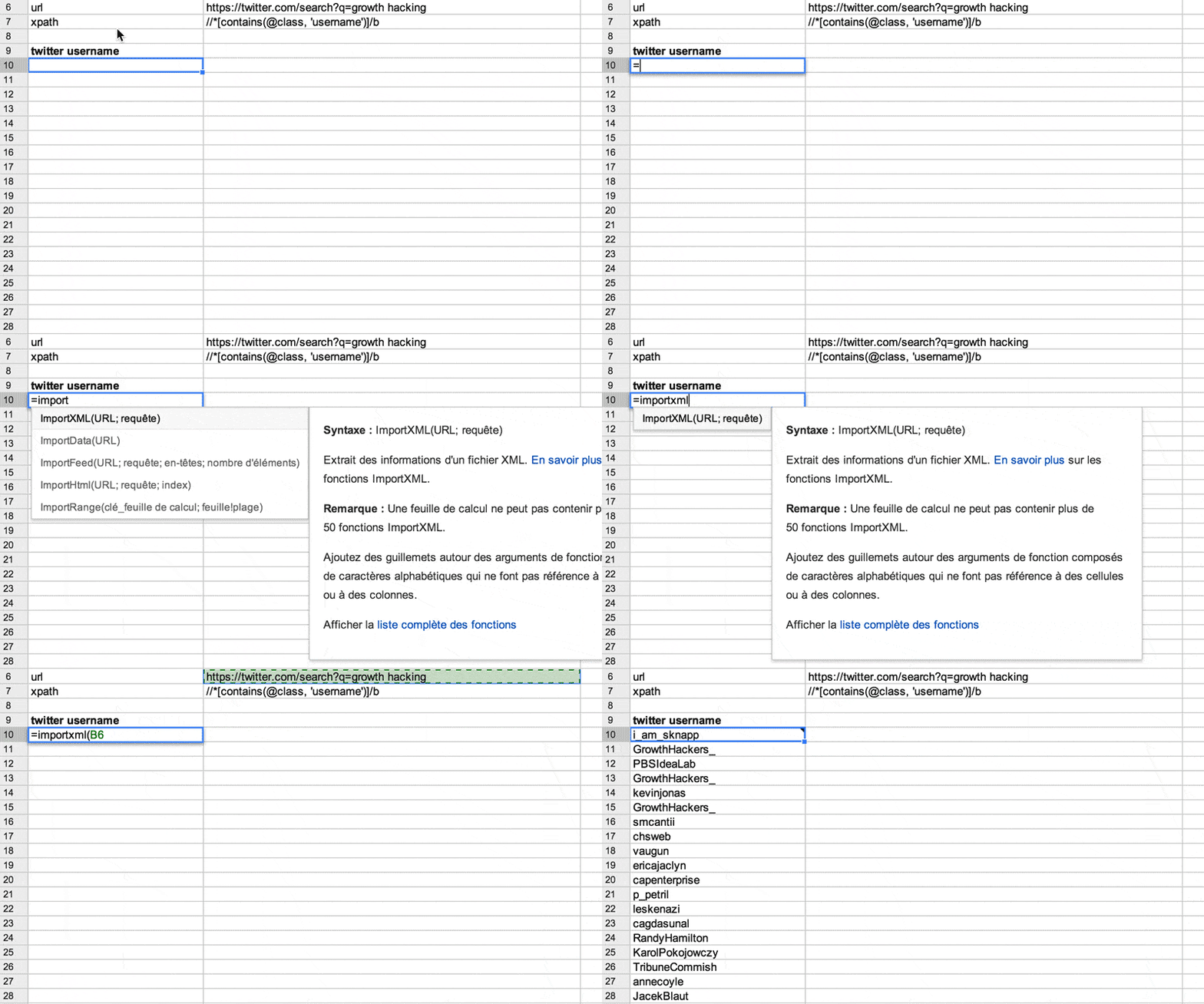
1. Identifica l’URL di LinkedIn: Trova la pagina LinkedIn da cui vuoi estrarre gli indirizzi email. Potrebbe essere una pagina del profilo, una pagina aziendale o una pagina di gruppo. Copia l’URL della pagina LinkedIn.
2. Apri Google Sheets: Crea un nuovo Google Sheet o aprilo uno esistente nel tuo account Google Drive.
3. Usa la Funzione IMPORTXML: Nella cella in cui vuoi estrarre gli indirizzi email, usa la seguente sintassi per la funzione IMPORTXML:
Suggerimento esperto 🧠
=IMPORTXML(“URL di LinkedIn”, “XPath o Selettore CSS”)
Sostituisci “URL di LinkedIn” con l’URL della pagina LinkedIn che vuoi fare lo scraping, e “XPath o Selettore CSS” con l’XPath o il Selettore CSS appropriato che corrisponde agli indirizzi email su quella pagina.
Ad esempio, se vuoi estrarre indirizzi email da una pagina del profilo LinkedIn e l’indirizzo email è contenuto in un elemento <div> con la classe “email”, la formula potrebbe essere:
Suggerimento esperto 🧠
=IMPORTXML(“https://www.linkedin.com/in/johndoe”, “//div[@class=’email’]”)
4. Applica la Formula: Premi Invio per applicare la formula, e Google Sheets tenterà di recuperare i dati dalla pagina LinkedIn specificata ed estrarre gli indirizzi email in base all’XPath o al Selettore CSS fornito. Per applicare il processo a qualsiasi profilo LinkedIn, aggiungi semplicemente tutti gli URL dei tuoi profili LinkedIn nella colonna, ed espandi la formula.
5. Pulisci e Analizza i Dati: A seconda della qualità e del formato dei dati estratti, potresti doverli pulire e analizzare nei tuoi Google Sheets. Questo potrebbe includere la rimozione di duplicati, la formattazione dei dati e l’uso di formule o altri strumenti per analizzare e manipolare i dati secondo necessità.
Ottenere indirizzi email da LinkedIn usando un componente aggiuntivo di Google Sheet
Ecco alcune rapide linee guida per aiutarti a fare lo scraping degli indirizzi LinkedIn in pochi passaggi usando un componente aggiuntivo:
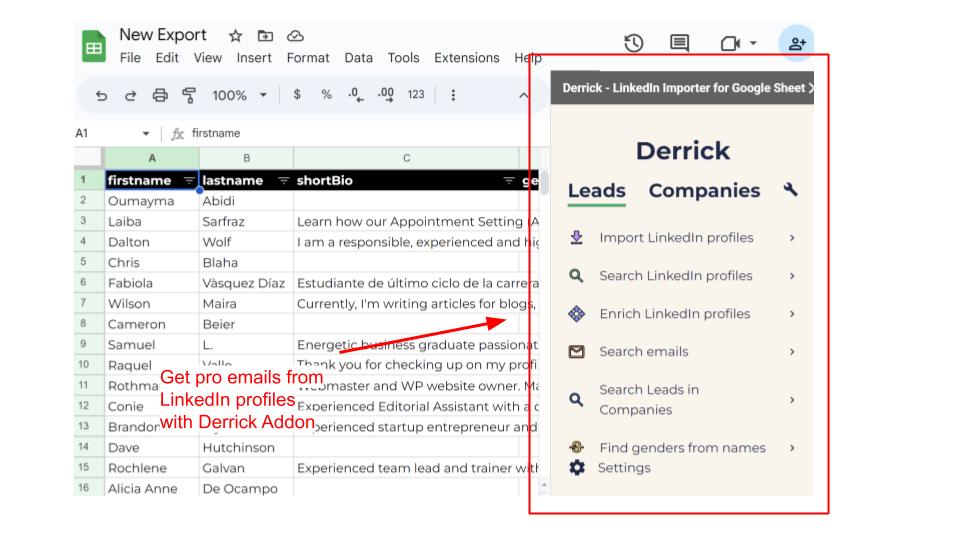
1. Imposta un Google Sheet: Crea un nuovo Google Sheet.
2. Installa un componente aggiuntivo per il Web Scraping: Ci sono diversi componenti aggiuntivi per il web scraping disponibili per Google Sheets. Puoi cercare e installare un componente aggiuntivo di web scraping affidabile che soddisfi le tue esigenze. Alcune opzioni popolari includono “Derrick.io”, “Apify” e “Webscraper.io”.
3. Accedi a LinkedIn: Apri il tuo browser web e vai sul sito di LinkedIn. Accedi con le tue credenziali di account LinkedIn.
4. Identifica i Dati da Fare lo Scraping: Naviga alla pagina LinkedIn da cui vuoi estrarre le email. Potrebbe essere una pagina dei risultati di ricerca, una pagina aziendale o una pagina di gruppo. Identifica i dati che vuoi fare lo scraping, che potrebbero includere gli indirizzi email.
5. Usa il Componente Aggiuntivo per il Web Scraping: Apri il tuo Google Sheet e apri il componente aggiuntivo per il web scraping che hai installato. Segui le istruzioni fornite dal componente aggiuntivo per configurare le tue impostazioni di scraping. Questo potrebbe includere la specifica dei dati che vuoi fare lo scraping, la selezione degli elementi web appropriati e la configurazione di qualsiasi autenticazione o informazione di accesso richiesta.
6. Estrai gli Indirizzi Email: Una volta configurato il componente aggiuntivo per il web scraping, puoi fare lo scraping delle email da un URL di LinkedIn. Funziona come una query, dall’URL nella cella, quindi potresti usarlo con URL multipli direttamente nel tuo file Google Sheet. I dati estratti, inclusi gli indirizzi email, verranno popolati nel tuo Google Sheet.
7. Pulisci e Analizza i Dati: A seconda della qualità e del formato dei dati estratti, potresti doverli pulire e analizzare nei tuoi Google Sheets. Questo potrebbe includere la rimozione di duplicati, la formattazione dei dati e l’uso di formule o altri strumenti per analizzare e manipolare i dati secondo necessità.
Ottieni 3,5 volte più lead!
Stai cercando di migliorare l’efficienza del tuo reparto vendite? LaGrowthMachine ti permette di generare in media 3,5 volte più lead, risparmiando un’incredibile quantità di tempo su tutti i tuoi processi. Iscrivendoti oggi, ottieni un periodo di prova di 14 giorni senza costi per testare il nostro strumento!
Come inviare outreach automaticamente ai tuoi lead?
Ti abbiamo fornito molti modi per ottenere gli indirizzi email dei tuoi lead. Se sei riuscito ad applicare i nostri metodi, dovresti ora avere un file con decine, centinaia o migliaia di lead con cui entrare in contatto.
Hai due opzioni qui:
- Opzione 1: lo fai manualmente;
- Opzione 2: lo fai automaticamente.
Il prospecting manuale è sempre stato un modo diretto per farlo, ma quando si tratta di contattare molti lead, sarai limitato nel tuo processo di prospecting. Ecco perché abbiamo creato il nostro strumento di automazione delle vendite.
LaGrowthMachine ti consente di fare outreach con i tuoi lead utilizzando il prospecting multicanale. Perché usare il multicanale? Perché aumenta il tuo tasso di conversione, dalla nostra esperienza.
Dimostriamo ora come funziona la macchina.
Passo 1: Importa i tuoi dati nel nostro strumento
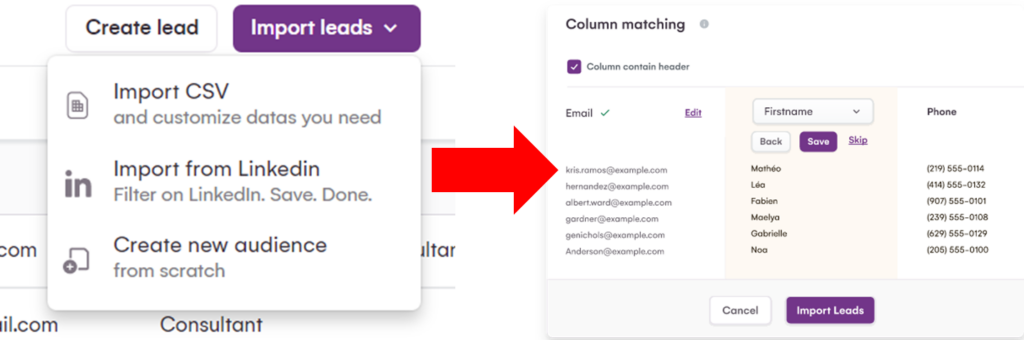
Il primo passo del processo è importare l’indirizzo email (o qualsiasi dato) che hai raccolto in LaGrowthMachine.
Per farlo, usa semplicemente la nostra funzione di importazione. Quando lo fai, ti verrà chiesto di creare un nuovo pubblico. Puoi creare quanti pubblici vuoi. Successivamente, dovrai attribuire un pubblico per ogni campagna.
Nota che potresti anche inserire i dati direttamente da LinkedIn. Devi solo collegare LinkedIn con il tuo account LaGrowthMachine e usare la funzione “importa da LinkedIn”.
Facendo questo, non hai nemmeno bisogno di fare lo scraping delle email in primo luogo, LaGrowthMachine lo farà automaticamente!
Passo 2: Imposta la tua campagna di vendita
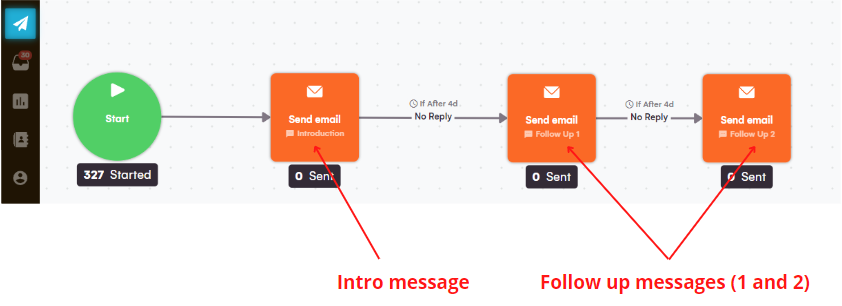
Per impostare la tua campagna di vendita, scegli semplicemente una campagna singola o multicanale (usando messaggi di outreach su LinkedIn ed email di vendita, ad esempio).
Quando crei la tua campagna, ti verrà chiesto di attribuire un pubblico ad essa.
Poi, semplicemente costruisci la tua campagna con il nostro sistema drag-and-drop. Puoi impostare quanti messaggi e messaggi di follow-up desideri. Puoi anche – e dovresti – aggiungere altre azioni come visitare i profili dei tuoi lead, inviare loro messaggi di connessione LinkedIn, ecc…
Assicurati di lavorare sodo sulla tua copywriting. Una buona copywriting è responsabile del 50% del successo della tua campagna. Per aiutarti, puoi leggere il nostro post sulla copywriting AIDA.
Se necessario, puoi sempre chiedere una revisione strategica al nostro team. Come esperti di crescita e vendite, siamo lieti di consigliarti durante la creazione della tua campagna.
Passo 3: Rispondi ai tuoi lead usando la nostra Inbox
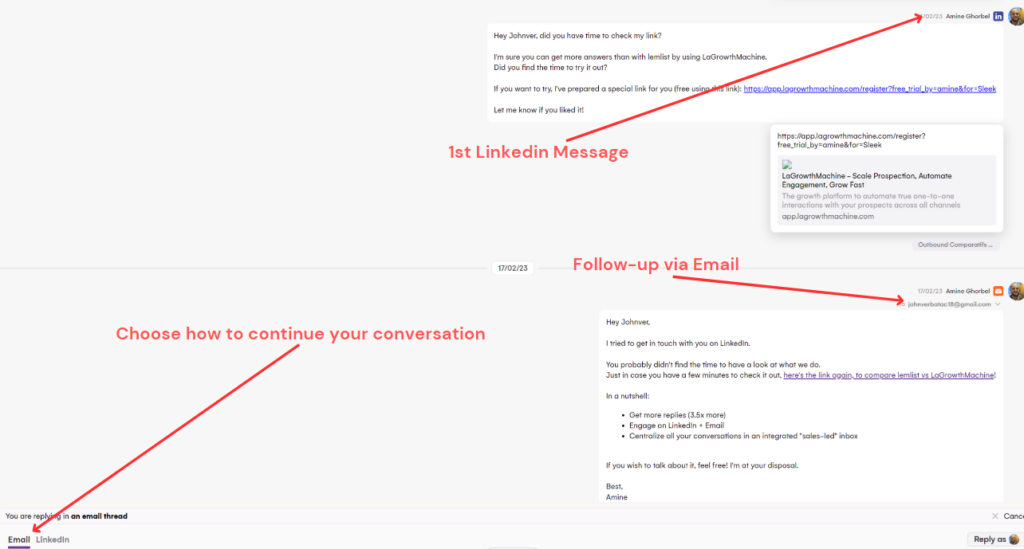
Quando sei pronto, puoi lanciare la tua campagna. Inizierai a inviare messaggi via email e LinkedIn automaticamente.
Con il tempo, sempre più lead inizieranno a rispondere. Puoi gestire tutte le risposte nella nostra funzione inbox vendite, e rispondere direttamente su LinkedIn o via email in un’unica interfaccia!
Non dimenticare di osservare le prestazioni della tua campagna nella nostra funzione di reporting, per conoscere il tuo tasso di recapito, tasso di apertura, tasso di rimbalzo, tasso di conversione e molti altri KPI interessanti!