
TL;DR
Meistern Sie die LinkedIn-Suche nach Namen im Jahr 2026 mit diesem umfassenden Leitfaden. Erfahren Sie, wie Sie den Suchalgorithmus verstehen, boolesche Operatoren verwenden, um präzise Suchen durchzuführen, und wie Sie Google-Suchtechniken und den privaten Modus für anonyme Recherchen nutzen. Entdecken Sie, wie Sie Ihre idealen Kundenprofile (ICP) finden und häufige Suchprobleme beheben. Dieser Leitfaden hilft Ihnen, Ihre Akquise zu skalieren und einen Wettbewerbsvorteil zu erzielen.
Möchten Sie die LinkedIn-Suche nach Namen im Jahr 2026 meistern? Egal, ob Sie bereit sind, nach Vor- und Nachnamen zu suchen oder eine LinkedIn-Suche ohne Anmeldung durchführen müssen, dieser Leitfaden hilft Ihnen, die richtigen Personen zu finden – unabhängig von Ihrem Ausgangspunkt.
„Suchen Sie einfach nach ihrem Namen auf LinkedIn“ klingt einfach genug, oder? Aber wenn Sie es versucht haben, wissen Sie, dass es nicht immer so einfach ist. Zwischen Datenschutzeinstellungen, unzähligen John Smiths und den sich entwickelnden Suchfunktionen von LinkedIn kann es überwältigend sein, die richtigen Entscheidungsträger zu finden, die Ihrem idealen Kundenprofil entsprechen.
Für Vertriebsprofis, die sich auf LinkedIn-Akquise konzentrieren, Geschäftsinhaber, die Branchenführer suchen, oder jeden, der versucht, diese herausragende Verbindung vom letzten Konferenzgespräch zu finden, dieser Leitfaden deckt alles ab.
Warum die LinkedIn-Suche nach Namen verwenden?
Mit fast 1 Milliarde Nutzern ist LinkedIn die weltweit größte Plattform für berufliche Netzwerke, und die Suchfunktion von LinkedIn ist eine der einfachsten Möglichkeiten, bestimmte Personen zu finden.
Die Suche nach Namen ist Ihre Geheimwaffe für präzise Akquise, egal ob Sie:
- Einen potenziellen Kunden vor einem Gespräch recherchieren
- Eine bestimmte Person suchen, aber deren LinkedIn-Profil-URL nicht kennen
- Fachleute in einer bestimmten Branche oder einem bestimmten Unternehmen finden
- Listen von Entscheidungsträgern erstellen, die Ihrem idealen Kundenprofil entsprechen
Der Schlüssel liegt darin, zu verstehen, wie die Suchfunktionen von LinkedIn strategisch genutzt werden – nicht nur Namen eingeben und auf das Beste hoffen.
Verständnis des Suchalgorithmus von LinkedIn
Bevor Sie mit der Suche beginnen, ist es hilfreich zu wissen, warum bestimmte Profile zuerst angezeigt werden. Der Suchalgorithmus von LinkedIn listet nicht einfach alphabetisch jeden „John Smith“ auf der Plattform auf – er bewertet die Ergebnisse anhand mehrerer Faktoren, um die relevantesten Treffer für Sie zu ermitteln.
Welche Faktoren beeinflussen das Ranking von Suchergebnissen?
Der Algorithmus von LinkedIn gewichtet mehrere Signale, wenn er entscheidet, welche Profile Ihnen zuerst angezeigt werden:
Gemeinsame Kontakte: Profile mit gemeinsamen Kontakten erhalten Priorität, da LinkedIn davon ausgeht, dass diese für Ihr Netzwerk relevanter sind. Wenn Sie 20 Kontakte mit jemandem teilen, wird diese Person in der Regel höher angezeigt als jemand ohne gemeinsame Kontakte.
Profilvollständigkeit: Profile mit vollständigen Informationen (Headline, Zusammenfassung, Erfahrung, Fähigkeiten) werden höher eingestuft. LinkedIn belohnt Nutzer, die in ihre Profile investieren, indem es sie besser auffindbar macht.
Aktuelle Aktivität: Profile von Nutzern, die auf der Plattform aktiv sind – Inhalte posten, mit anderen interagieren, ihre Erfahrungen aktualisieren – erhalten einen Sichtbarkeits-Boost. Inaktive Profile sinken allmählich in den Suchrankings.
Relevanz für Ihre Suchbegriffe: Wenn Sie nach „Marketing Manager“ suchen, werden Profile, bei denen „Marketing Manager“ in der Headline oder der aktuellen Position steht, höher eingestuft als solche, bei denen dies in früheren Erfahrungen versteckt ist.
Wie sich Verbindungsgrade auf die Suchsichtbarkeit auswirken
LinkedIn organisiert Ihr Netzwerk in drei Grade:
1.-Grad-Kontakte: Personen, mit denen Sie direkt verbunden sind. Diese werden immer mit voller Profilsichtbarkeit angezeigt und sind am einfachsten zu kontaktieren.
2.-Grad-Kontakte: Freunde von Freunden. Sie teilen mindestens einen gemeinsamen Kontakt mit diesen Profilen. Sie können Kontaktanfragen senden, ohne InMail zu benötigen.
3.-Grad-Kontakte: Drei Schritte von Ihnen entfernt. Die Sichtbarkeit ist stärker eingeschränkt, und die Kontaktaufnahme erfordert in der Regel InMail, es sei denn, Sie teilen eine LinkedIn-Gruppe.
Je näher jemand Ihrem Netzwerk ist, desto höher wird er in den Suchergebnissen eingestuft – vorausgesetzt, andere Faktoren sind gleich.
Warum die Profilvollständigkeit für die Suche wichtig ist
Die Realität ist: Unvollständige Profile sind schwerer zu finden. Wenn jemand seine Headline, seinen Standort oder sein aktuelles Unternehmen nicht ausgefüllt hat, wird er einfach nicht angezeigt, wenn Sie nach diesen Kriterien filtern. Deshalb scheinen manche Leute auf LinkedIn „unsichtbar“ zu sein – sie existieren auf der Plattform, aber ihre spärlichen Profile machen sie unauffindbar.
Wenn Sie Ihr eigenes Profil zur besseren Auffindbarkeit optimieren, ist Vollständigkeit wichtig. Für Akquisezwecke hilft Ihnen das Verständnis dabei, Ihre Erwartungen anzupassen, wenn Sie nach schwer auffindbaren Kontakten suchen.
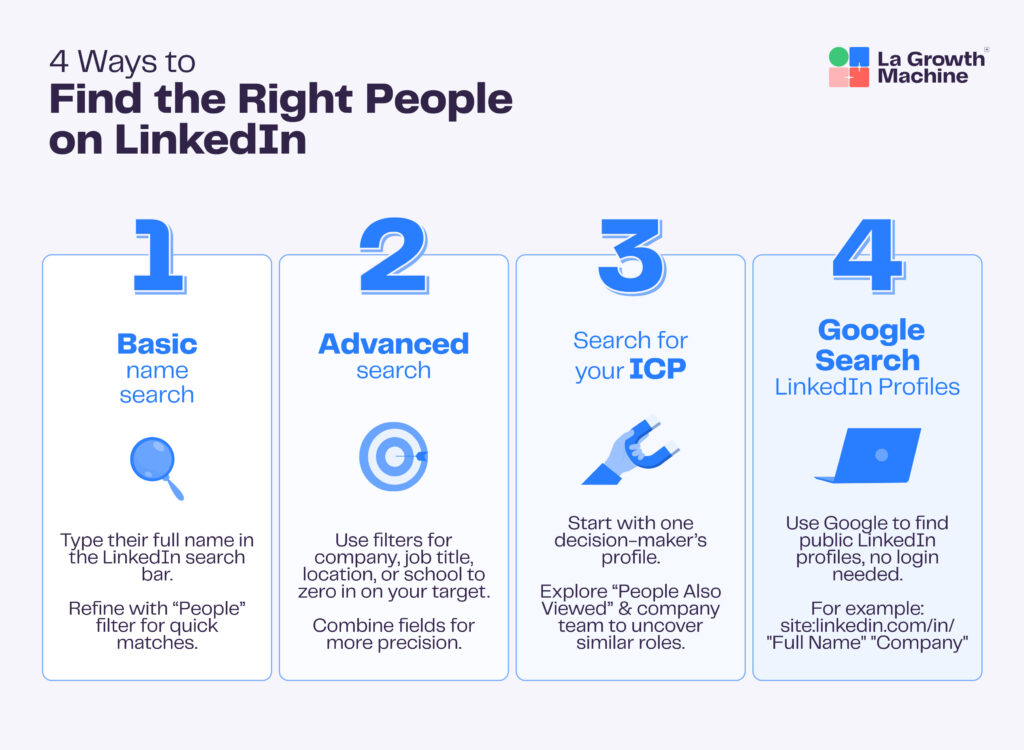
1. So finden Sie jemanden auf LinkedIn nach Namen (Basissuche)
Um jemanden auf LinkedIn über die Basissuche zu finden, benötigen Sie zwei wichtige Informationen:
- Seinen vollständigen Namen (Vor- und Nachname)
- Mindestens ein zusätzliches Detail (Unternehmen, Standort, Branche usw.), falls es mehrere Personen mit demselben Namen gibt
Desktop-Suchprozess
Hier ist der schnellste Weg, um auf dem Desktop zu suchen, Schritt für Schritt:
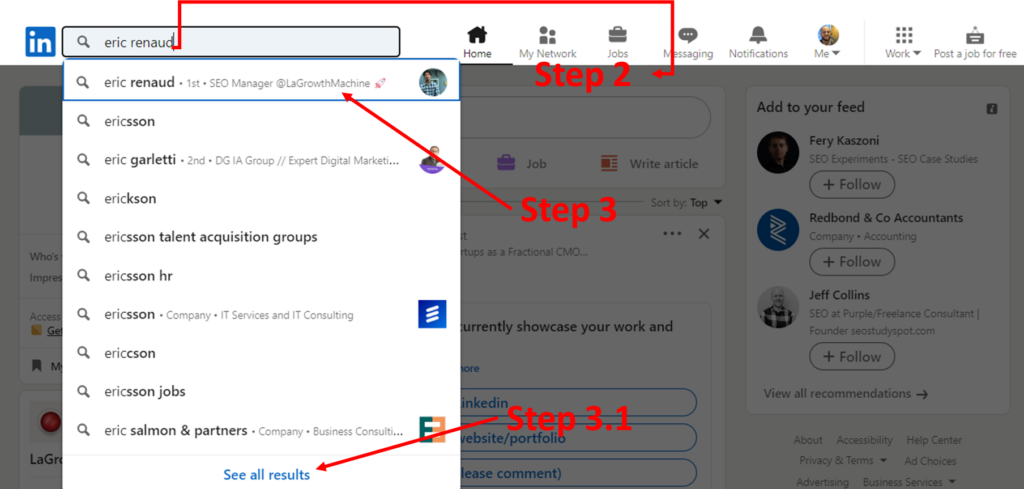
Schritt 1: Melden Sie sich bei LinkedIn.com an
Schritt 2: Geben Sie den vollständigen Namen in die Suchleiste oben auf jeder LinkedIn-Seite ein
Schritt 3: Wählen Sie direkt aus dem Dropdown-Menü ihr Profil aus (wenn sie ein 1.-Grad-Kontakt sind)
Schritt 3.1: Oder klicken Sie auf „Alle Ergebnisse anzeigen“ für eine vollständige Liste übereinstimmender Profile
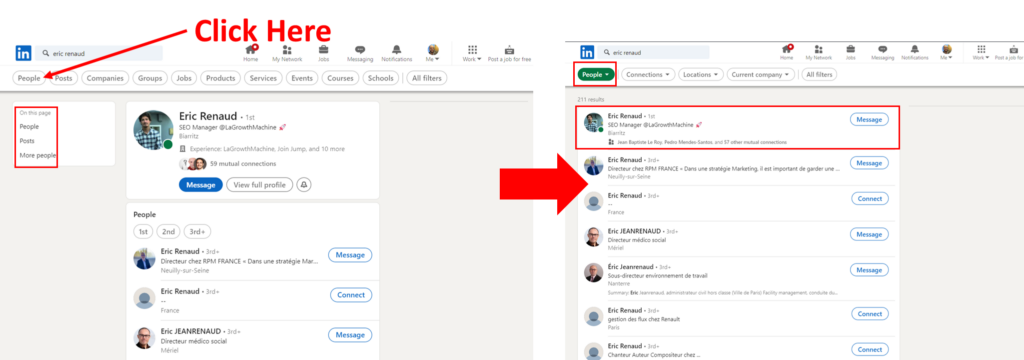
Schritt 4: Filtern Sie die Ergebnisse nach „Personen“, um Unternehmen, Jobs und andere Inhaltstypen zu entfernen
Schritt 5: Durchsuchen Sie die übereinstimmenden Profile
Mobile Suchprozess
Das mobile Erlebnis ist etwas anders, folgt aber derselben Logik:
Schritt 1: Öffnen Sie die LinkedIn-App auf Ihrem Handy
Schritt 2: Tippen Sie auf das Suchsymbol oben in Ihrem Feed
Schritt 3: Geben Sie den vollständigen Namen der Person ein
Schritt 4: Tippen Sie auf „Personen“, um die Ergebnisse zu filtern
Schritt 5: Scrollen Sie durch die Treffer und wenden Sie bei Bedarf zusätzliche Filter an, indem Sie auf „Alle Filter“ tippen
Die mobile Suche ist besonders nützlich, wenn Sie jemanden auf einer Veranstaltung treffen und sich sofort vernetzen möchten oder wenn Sie Profile unterwegs überprüfen.
2. So suchen Sie auf LinkedIn nach Namen mit der erweiterten Suche
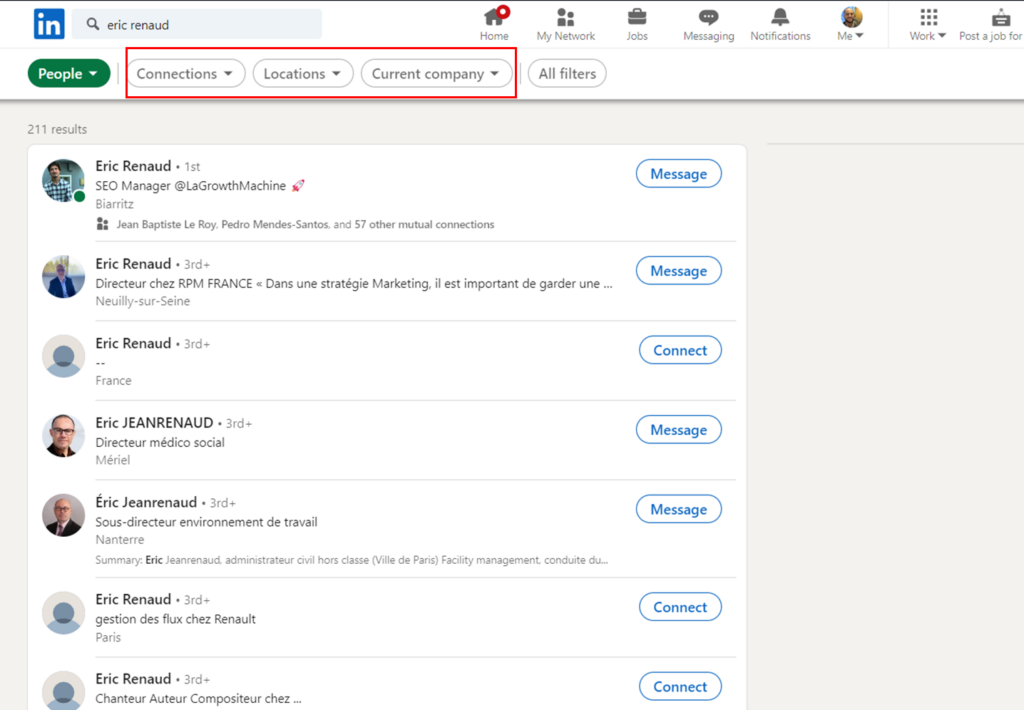
Sobald Sie sich auf der Ergebnisseite befinden, können Sie die erweiterten Suchfunktionen nutzen, um Ihre Ergebnisse mit zusätzlichen Informationen zu filtern:
- Berufsbezeichnung: Konzentrieren Sie sich auf Entscheidungsträger anhand ihrer genauen Rolle (z. B. „VP Sales“, „Head of Marketing“)
- Unternehmen: Zielen Sie auf Personen in bestimmten Organisationen (aktuelle oder frühere Arbeitgeber)
- Branche: Konzentrieren Sie sich auf Ihren Zielmarkt (z. B. „Computer Software“, „Finanzdienstleistungen“)
- Standort: Verfeinern Sie nach geografischem Gebiet oder Markt
- Kontakte: Nutzen Sie die Reichweite Ihres Netzwerks (Filtern nach 1., 2. oder 3.-Grad-Kontakten)
- Schule: Nutzen Sie bei Bedarf Alumni-Netzwerke
Filter für Verbindungsgrade
Der Verbindungsfilter ist besonders leistungsfähig für die Akquise im Vertrieb. Hier erfahren Sie, wie Sie ihn strategisch einsetzen:
Filtern Sie nach 2.-Grad-Kontakten, wenn Sie warme Einführungen wünschen. Sie können Ihren gemeinsamen Kontakt sehen und möglicherweise um eine Vorstellung bitten, was die Antwortraten im Vergleich zu Kaltakquise dramatisch erhöht.
Filtern Sie nach 3.-Grad-Kontakten, wenn Sie eine breitere Marktforschung betreiben oder Listen für gezielte Kampagnen erstellen, bei denen Sie mehrere Berührungspunkte nutzen.
Schließen Sie 1.-Grad-Kontakte aus, wenn Sie Akquiselisten erstellen – Sie sind bereits mit diesen Personen verbunden, daher sollten sie nicht in Ihren Kaltakquisekampagnen enthalten sein.
Filter für Standort, Unternehmen und Branche
Die Kombination dieser Filter ermöglicht eine leistungsstarke Zielgruppenansprache. Zum Beispiel:
- Suchen Sie nach „David Chen“ + „San Francisco“ + „Computer Software“, um Fachleute aus der Tech-Branche im Bay Area zu finden
- Suchen Sie nach „Sarah Martinez“ + „Series B“ + „SaaS“, um Entscheidungsträger bei Wachstumsunternehmen im Softwarebereich zu finden
- Suchen Sie nach „Michael Johnson“ + „Adobe“, um alle Personen mit diesem Namen in einem bestimmten Unternehmen zu finden
Je spezifischer Sie sind, desto weniger Ergebnisse erhalten Sie – aber sie werden für Ihre Bedürfnisse weitaus relevanter sein.
Filter für Schule und Ausbildung
Übersehen Sie nicht den Schulfilter, besonders wenn Sie Alumni-Netzwerke nutzen. Die Suche nach „Marketing Director“ + „Ihrer Alma Mater“ kann warme Kontakte auf der Grundlage gemeinsamer Bildungshintergründe aufdecken, was ein starker Gesprächsaufhänger ist.
3. So verwenden Sie boolesche Suchoperatoren auf LinkedIn
Möchten Sie Ihre LinkedIn-Suchfähigkeiten auf die nächste Stufe heben? Boolesche Suchoperatoren ermöglichen es Ihnen, komplexe, präzise Suchen zu erstellen, die genau die Profile liefern, die Sie benötigen.
LinkedIn unterstützt mehrere boolesche Operatoren, die in der Hauptsuchleiste funktionieren (beachten Sie: Einige erweiterte boolesche Suchen funktionieren besser in Sales Navigator, aber diese Kernoperatoren funktionieren im kostenlosen LinkedIn):
AND-Operator für mehrere Anforderungen
Verwenden Sie AND (in Großbuchstaben), um Profile zu finden, die mehrere Kriterien erfüllen. Zum Beispiel:
- marketing AND director findet Personen mit beiden Begriffen in ihrem Profil
- sales AND „software engineer“ findet Vertriebsmitarbeiter, die auch einen technischen Hintergrund haben
Der AND-Operator verengt Ihre Suche, indem er verlangt, dass alle Begriffe vorhanden sind.
OR-Operator für alternative Treffer
Verwenden Sie OR (in Großbuchstaben), um Profile zu finden, die mit einem von mehreren Begriffen übereinstimmen:
- CEO OR founder OR „managing director“ findet Profile mit einer dieser Bezeichnungen
- „growth marketing“ OR „demand generation“ findet Fachleute in beiden Spezialgebieten
Dies erweitert Ihre Suche um alternative Treffer, was nützlich ist, wenn Personen unterschiedliche Begriffe für ähnliche Rollen verwenden.
NOT-Operator zum Ausschließen von Begriffen
Verwenden Sie NOT (in Großbuchstaben), um Profile mit bestimmten Begriffen auszuschließen:
- manager NOT intern findet Manager und schließt Praktikumsstellen aus
- developer NOT junior findet erfahrene Entwickler
Dies hilft, irrelevante Ergebnisse herauszufiltern, wenn bestimmte Schlüsselwörter Rauschen in Ihren Suchergebnissen verursachen.
Anführungszeichen für exakte Phrasen
Setzen Sie Phrasen in Anführungszeichen, um exakte Treffer zu finden:
- „head of sales“ findet nur Profile mit dieser exakten Phrase
- „business development manager“ schließt Variationen wie „manager of business development“ aus
Diese Präzision ist entscheidend, wenn Sie nach bestimmten Berufsbezeichnungen suchen.
Klammern für komplexe Suchen
Kombinieren Sie Operatoren mit Klammern, um anspruchsvolle Suchanfragen zu erstellen:
- (CEO OR founder) AND (SaaS OR software) NOT consultant
- („vice president“ OR VP) AND sales AND (Boston OR „New York“)
Die boolesche Suche trennt Amateur-Akquisiteure von Profis. Beherrschen Sie diese Operatoren, und Sie werden Profile aufdecken, die andere übersehen.
4. So nutzen Sie die LinkedIn-Suche nach Namen, um Ihr Ideal Customer Profile (ICP) zu finden
Die meisten Vertriebsteams beginnen mit einem einzelnen Namen, aber die wahre Stärke der LinkedIn-Suche liegt darin, Muster zu erkennen, damit Sie ganze Gruppen von potenziellen Kunden aufdecken können, die Ihrem Ideal Customer Profile (ICP) entsprechen.
Verwandeln Sie einzelne Kontakte in ICP-reiche Interessentenlisten:
Schritt 1 – Finden Sie Ihren Ausgangspunkt: Beginnen Sie mit einem perfekten Beispiel Ihres idealen Käufers (wie z. B. „Sarah Lee, Head of Marketing bei Acme Corp“). Dieses Profil wird zu Ihrer Blaupause, um ähnliche Entscheidungsträger in Ihrem Zielmarkt zu finden.
Schritt 2 – Nutzen Sie die Netzwerkinformationen: Ihr erster Kontakt öffnet Türen zu ähnlichen Profilen. Der Abschnitt „Personen, die auch angesehen haben“ und Unternehmensseiten sind Goldgruben, um andere relevante Stakeholder, Mitglieder von Kaufkomitees und Entscheidungsträger in ähnlichen Rollen zu entdecken.
Schritt 3 – Skalieren Sie Ihre Suche strategisch: Nutzen Sie die erweiterten Filter von LinkedIn:
- Erstellen Sie Karten ganzer Kaufkomitees innerhalb von Schlüsselkonten
- Finden Sie ähnliche Rollen in Ihren Zielbranchen
- Filtern Sie nach Gebiet, Unternehmensgröße und Marktsegment
- Identifizieren Sie Entscheidungsträger in Unternehmen, die Ihrem ICP entsprechen
Schritt 4 – Erstellen Sie Qualitätslisten: Konzentrieren Sie sich auf potenzielle Kunden, die wirklich Ihren ICP-Kriterien entsprechen – denken Sie an Unternehmensgröße, Marktreife, Entscheidungsbefugnis und Gebietsübereinstimmung. Dieser zielgerichtete Ansatz führt zu höheren Antwortraten.
Denken Sie daran: Qualität geht vor Quantität. Zehn hochrelevante potenzielle Kunden sind mehr wert als 100 generische Leads.

5. So finden Sie jemanden auf LinkedIn mit einer Google-Suche
Wenn Sie Schwierigkeiten haben, jemanden auf LinkedIn zu finden – vielleicht erinnern Sie sich nur an einen Teil seines Namens, sind sich bei der Schreibweise nicht sicher oder möchten eine LinkedIn-Suche ohne Anmeldung durchführen –, kann die Verwendung von Google eine schnelle Lösung sein.
Durch die Kombination der Suchfähigkeiten von Google mit den öffentlichen Profilen von LinkedIn können Sie oft schnell die richtige Person ausfindig machen.
Wann Sie Google anstelle von LinkedIn verwenden sollten
Die Google-Suche ist besonders nützlich, wenn:
- Sie nicht bei LinkedIn angemeldet sind oder kein Konto haben
- Sie das monatliche Suchlimit von LinkedIn erreicht haben (mehr dazu unten)
- Die Suche von LinkedIn nicht das erwartete Profil zurückgibt
- Sie nach jemandem suchen möchten, indem Sie Informationen verwenden, die auf LinkedIn nicht filterbar sind
- Sie recherchieren und nur öffentliche Profilinformationen sehen möchten
Google-Suchstring-Formeln
Hier erfahren Sie, wie Sie Google mit nur wenigen einfachen Schritten verwenden, um LinkedIn-Profile zu finden:
Schritt 1: Gehen Sie zu Google.com
Schritt 2: Verwenden Sie diesen Suchstring: site:linkedin.com/in/ „vorname nachname“ „firmenname“
Fügen Sie weitere relevante Details wie Titel oder Standort hinzu, um die Suche weiter zu verfeinern.
Schritt 3: Das übereinstimmende LinkedIn-Profil erscheint normalerweise als erstes Ergebnis
Profile ohne Anmeldung finden
Hier sind einige Beispiel-Google-Suchanfragen, die Sie verwenden können:
- site:linkedin.com/in/ „John Doe“ marketing „San Francisco“
- site:linkedin.com/in/ „Sarah Chen“ „VP Sales“ SaaS
- site:linkedin.com/in/ „Michael Rodriguez“ Adobe
Das Schöne an dieser Methode ist, dass sie auch dann funktioniert, wenn Sie nicht bei LinkedIn angemeldet sind – Sie sehen die öffentlich zugängliche Version ihres Profils, die oft genügend Informationen für die Erst-Recherche enthält.
Profi-Tipp: Die Google-Suche kann manchmal Profile finden, mit denen die interne Suche von LinkedIn Schwierigkeiten hat, insbesondere bei Personen mit gängigen Namen oder unvollständigen Profilen.
6. So suchen Sie anonym auf LinkedIn (Privater Modus)
Manchmal möchten Sie potenzielle Kunden recherchieren, ohne sie auf Ihr Interesse aufmerksam zu machen. Hier kommt der private Modus von LinkedIn ins Spiel.
Aktivieren des privaten Modus Schritt für Schritt
So durchsuchen Sie LinkedIn-Profile, ohne Spuren zu hinterlassen:
Schritt 1: Klicken Sie auf Ihr Profilsymbol oben rechts
Schritt 2: Wählen Sie „Einstellungen & Datenschutz“
Schritt 3: Klicken Sie im linken Seitenbereich auf „Sichtbarkeit“
Schritt 4: Wählen Sie „Profilansicht-Optionen“
Schritt 5: Wählen Sie „Privater Modus“ (Sie surfen privat)
Wenn der private Modus aktiviert ist, sehen die Personen nicht, dass Sie ihr Profil besucht haben. Stattdessen sehen sie „Jemand hat Ihr Profil angesehen“ oder eine generische Benachrichtigung „LinkedIn-Mitglied“.
Kompromisse beim anonymen Surfen
Hier ist der Haken: Der private Modus ist eine Zwei-Wege-Straße. Wenn Sie privat surfen, verlieren Sie auch die Möglichkeit zu sehen, wer Ihr Profil besucht hat.
Das bedeutet, Sie tauschen Sichtbarkeit gegen Privatsphäre. Für einige Akquiseszenarien ist dies lohnenswert – besonders wenn Sie Wettbewerber recherchieren, umfangreiche Marktforschung betreiben oder Profile überprüfen, mit denen Sie noch nicht bereit sind, sich zu beschäftigen.
Wann Sie den privaten Modus für die Akquise nutzen sollten
Erwägen Sie die Nutzung des privaten Modus, wenn:
- Sie Wettbewerber oder deren Mitarbeiter recherchieren
- Sie eine breite Marktforschung betreiben, bevor Sie Ihre Zielliste verfeinern
- Sie Profile überprüfen, die Sie später kontaktieren möchten (Sie möchten nicht, dass mehrere Besuche sie alarmieren, bevor Sie bereit sind)
- Sie Unternehmen untersuchen, bei denen Sie sich bewerben
Verwenden Sie jedoch nicht den privaten Modus, wenn Profilbesuche zu Ihren Gunsten wirken könnten. Manchmal kann es dazu führen, dass ein potenzieller Kunde sieht, dass Sie sein Profil besucht haben, Neugier weckt und dazu führt, dass er Ihr Profil zurückbesucht – was eine Form der Interaktion durch soziales Aufwärmen ist.
7. Verständnis der LinkedIn-Suchbeschränkungen
Hier ist etwas, das LinkedIn nicht prominent bewirbt: Es gibt monatliche Limits für die Anzahl der Suchen, die Sie durchführen können, und die Anzahl der Ergebnisse, die Sie anzeigen können.
Monatliche Suchlimits für kostenlose Konten
Mit einem kostenlosen LinkedIn-Konto sind Sie auf etwa 1.000 Suchergebnisse pro Monat beschränkt. Das sind nicht 1.000 Suchen – es sind 1.000 einzelne Profilaufrufe aus Suchergebnissen.
Für Gelegenheitsnutzer ist das ausreichend. Aber für Vertriebsprofis, die aktive Akquiseprogramme durchführen, können Sie dieses Limit schnell erreichen, insbesondere wenn Sie breite Berufsbezeichnungen oder Unternehmen mit vielen Mitarbeitern recherchieren.
Strategien zur Einhaltung Ihres Suchkontingents
Wenn Sie mit Suchlimits arbeiten, finden Sie hier intelligente Wege, Ihr Kontingent zu maximieren:
Seien Sie strategisch bei Ihren Suchen: Surfen Sie nicht ziellos. Kennen Sie Ihre ICP-Kriterien, bevor Sie mit der Suche beginnen, damit jeder Suchaufruf zum Aufbau Ihrer Zielliste beiträgt.
Verwenden Sie boolesche Operatoren: Präzisere Suchen bedeuten weniger irrelevante Profilaufrufe, wodurch Ihr Kontingent für qualifizierte potenzielle Kunden geschont wird.
Exportieren und organisieren Sie währenddessen: Besuchen Sie nicht wiederholt dieselben Profile. Exportieren Sie die Informationen über potenzielle Kunden in eine Tabelle oder ein CRM, sobald Sie sie gefunden haben.
Nutzen Sie Tools wie La Growth Machine: Anstatt Hunderte von Profilen manuell anzusehen, verwenden Sie Akquise-Tools, die Lead-Daten anreichern und Listen effizienter erstellen können, wodurch Ihr LinkedIn-Kontingent für echte Recherche und Beziehungsaufbau geschont wird.
Fehlerbehebung bei häufigen LinkedIn-Suchproblemen
Selbst mit perfekter Suchtechnik werden Sie manchmal auf Herausforderungen stoßen. Hier erfahren Sie, wie Sie die häufigsten LinkedIn-Suchprobleme lösen:
Problem: Zu viele Ergebnisse für gängige Namen
Das Problem: Die Suche nach „Michael Johnson“ liefert über 50.000 Ergebnisse
Die Lösung: Stapeln Sie mehrere Filter, um die Ergebnisse einzugrenzen. Fügen Sie gleichzeitig Filter für Unternehmen, Standort, Branche und Berufsbezeichnung hinzu. Verwenden Sie Anführungszeichen für exakte Berufsbezeichnungen. Versuchen Sie die Google-Suchmethode mit zusätzlichem Kontext wie „Michael Johnson“ „VP Sales“ „Seattle“ SaaS.
Problem: Kann jemanden nicht finden, von dem Sie wissen, dass er existiert
Das Problem: Sie haben jemanden auf einer Konferenz getroffen, aber sein Profil wird in der Suche nicht angezeigt
Die Lösung: Möglicherweise verwendet er auf LinkedIn einen anderen Namen (Spitzname vs. offizieller Name), hat ein unvollständiges Profil mit fehlenden suchbaren Details oder hat strenge Datenschutzeinstellungen aktiviert. Versuchen Sie Namensvarianten, suchen Sie nach seinem Unternehmen und durchsuchen Sie die Mitarbeiterliste oder verwenden Sie die Google-Suchmethode.
Problem: Profilsichtbarkeit/Datenschutzeinstellungen
Das Problem: Sie finden jemanden in den Suchergebnissen, können aber sein vollständiges Profil nicht anzeigen
Die Lösung: Diese Person hat die Sichtbarkeit ihres Profils auf Kontakte beschränkt. Sie können eine Kontaktanfrage mit einer persönlichen Nachricht senden, in der Sie erklären, warum Sie Kontakt aufnehmen möchten. Alternativ haben Sie mit Sales Navigator möglicherweise erweiterte Anzeigeoptionen.
Problem: Falsch geschriebene oder alternative Namen
Das Problem: Jemand schreibt seinen Namen möglicherweise anders, als Sie erwarten (z. B. „Jon“ statt „John“, „Cathy“ statt „Catherine“)
Die Lösung: Versuchen Sie gängige Schreibvarianten. Verwenden Sie den OR-Operator: Jon OR John Smith. Suchen Sie nach Unternehmen und durchsuchen Sie die Mitarbeiterliste, wenn Sie wissen, wo sie arbeiten.
Problem: Inaktive oder gelöschte Profile
Das Problem: Jemand hat erwähnt, dass er auf LinkedIn ist, aber Sie können keine Spur seines Profils finden
Die Lösung: Möglicherweise hat er sein Konto deaktiviert, sein Profil gelöscht oder nie eines erstellt (Leute sagen manchmal, sie seien auf LinkedIn, obwohl sie es nicht aktiv nutzen). Wenn es wichtig ist, versuchen Sie, ihn über andere Kanäle zu erreichen, um seine LinkedIn-URL direkt zu bestätigen.
Häufig gestellte Fragen
1. Wie führe ich eine LinkedIn-Suche nach Vor- und Nachnamen durch?
Beginnen Sie mit den Grundlagen: Geben Sie den vollständigen Namen in die Suchleiste von LinkedIn ein. Arbeiten Sie mit einem gängigen Namen wie „David Smith“? Nutzen Sie Filter wie Standort, Unternehmen oder Rolle, um den richtigen Fachmann zu finden. Fügen Sie Filter für Berufsbezeichnung, Branche oder Verbindungsgrad hinzu, um die Ergebnisse weiter einzugrenzen.
2. Wie finde ich jemanden auf LinkedIn, wenn ich nur begrenzte Informationen habe?
Beginnen Sie mit dem, was Sie wissen – sei es seine Rolle, sein Unternehmen oder gemeinsame Kontakte. Die erweiterten Filter von LinkedIn sind hier Ihre Verbündeten und helfen Ihnen, die Ergebnisse auch mit minimalen Informationen einzugrenzen. Probieren Sie den Abschnitt „Personen, die auch angesehen haben“ aus, wenn Sie jemanden finden, der Ihrem Ziel ähnelt.
3. Kann ich eine LinkedIn-Suche nach Namen ohne Anmeldung durchführen?
Ja! Auch wenn Sie kein LinkedIn-Konto haben oder nicht angemeldet sind, können Sie Google verwenden, um öffentliche LinkedIn-Profile zu durchsuchen. Geben Sie site:linkedin.com/in/ „vorname nachname“ „firmenname“ in die Google-Suchleiste ein, um öffentlich sichtbare LinkedIn-Profile zu finden.
4. Wie finde ich jemanden auf LinkedIn, ohne dass er es weiß?
Aktivieren Sie den privaten Modus in Ihren LinkedIn-Datenschutzeinstellungen, um Profile diskret zu durchsuchen. Ihre Profilbesuche werden nicht in der Sektion „Wer hat Ihr Profil angesehen“ anderer angezeigt. Beachten Sie, dass dies auch verhindert, dass Sie sehen, wer Ihr Profil angesehen hat.
5. Können Nicht-LinkedIn-Mitglieder mein Profil suchen?
Die Sichtbarkeit Ihres öffentlichen Profils hängt vollständig von Ihren Datenschutzeinstellungen ab. Nicht-Mitglieder können öffentliche Profile über Suchmaschinen wie Google finden – passen Sie Ihre Einstellungen unter „Einstellungen & Datenschutz“ > „Sichtbarkeit“ > „Öffentliches Profil bearbeiten“ an, wenn Sie dies betrifft.
6. Warum kann ich jemanden auf LinkedIn nicht finden?
Mehrere Faktoren könnten eine Rolle spielen: Datenschutzeinstellungen, Namensvarianten, unvollständige Profile oder Einschränkungen der Profilsichtbarkeit. Versuchen Sie, Ihrer Suche mehr Kontext hinzuzufügen, wie z. B. das Unternehmen oder den Standort, um die Ergebnisse zu verbessern. Möglicherweise verwendet die Person auch einen Spitznamen anstelle ihres offiziellen Namens auf LinkedIn.
7. Wie suche ich nach Personen auf LinkedIn und exportiere die Ergebnisse?
Obwohl LinkedIn keine direkten Exporte aus der Basis- oder erweiterten Suche anbietet, können Sie gezielte Interessentenlisten manuell oder mit Sales Navigator erstellen. Tools wie La Growth Machine ermöglichen es Ihnen, LinkedIn-Suchergebnisse zu importieren und diese automatisch mit Kontaktdaten für Akquisekampagnen anzureichern.
8. Was sind die monatlichen Suchlimits von LinkedIn?
Kostenlose LinkedIn-Konten können etwa 1.000 Suchergebnisse pro Monat anzeigen, während Sales Navigator-Abonnenten etwa 2.500 monatliche Suchergebnisse erhalten. Dies zählt einzelne Profilaufrufe aus Suchergebnissen, nicht die Gesamtzahl der durchgeführten Suchen.
9. Wie funktionieren boolesche Operatoren auf LinkedIn?
Boolesche Operatoren (AND, OR, NOT) ermöglichen es Ihnen, komplexe Suchen zu erstellen. Verwenden Sie AND, um mehrere Begriffe zu verlangen, OR für alternative Begriffe, NOT zum Ausschließen von Begriffen, Anführungszeichen für exakte Phrasen und Klammern zum Kombinieren von Operatoren. Beispiel: (CEO OR founder) AND SaaS NOT consultant.
10. Was ist der Unterschied zwischen 1., 2. und 3.-Grad-Kontakten?
1.-Grad-Kontakte sind Personen, mit denen Sie direkt verbunden sind. 2.-Grad-Kontakte sind „Freunde von Freunden“, die mindestens einen gemeinsamen Kontakt mit Ihnen teilen. 3.-Grad-Kontakte sind drei Schritte von Ihnen in Ihrem Netzwerk entfernt. Engere Kontakte werden in den Suchergebnissen höher eingestuft und sind leichter zu erreichen.
So skalieren Sie Ihre LinkedIn-Bemühungen
Jetzt, da Sie wissen, wie Sie auf LinkedIn nach Namen suchen – sei es über die integrierte Suche oder sogar Google –, fragen Sie sich vielleicht, wie Sie Ihre Akquise auf die nächste Stufe heben können.
Die heutigen Best Practices konzentrieren sich auf die Nutzung intelligenter Suchtechniken, erweiterter Filter und seriöser Tools, um Ihren Workflow zu optimieren. Sie können zum Beispiel:
- Verwenden Sie erweiterte boolesche Suchoperatoren direkt auf LinkedIn, um Profile zu finden, die Ihren idealen Kriterien entsprechen (denken Sie an: Suche nach Vor- und Nachnamen, Berufsbezeichnung, Standort und mehr)
- Organisieren Sie Ihre Suchergebnisse, um Listen qualifizierter Leads für die Akquise zu erstellen
- Nutzen Sie La Growth Machine, um Ihre LinkedIn-Kontakte automatisch mit verifizierten professionellen Daten anzureichern und dann personalisierte Multi-Channel-Kampagnen zu starten, die sie dort erreichen, wo sie am empfänglichsten sind
La Growth Machine hilft Ihnen, von der manuellen Akquise zu automatisierten, Multi-Channel-Akquise überzugehen. Importieren Sie Ihre LinkedIn-Suchergebnisse, reichern Sie sie mit verifizierten E-Mail-Adressen an und erstellen Sie Sequenzen, die LinkedIn-Nachrichten, E-Mails und sogar Sprachnachrichten kombinieren – und das alles, während Ihre Akquise persönlich und konform bleibt.
Erhalten Sie 3,5-mal mehr Leads!
Sind Sie auf der Suche nach einer Verbesserung der Effizienz Ihrer Vertriebsabteilung? LaGrowthMachine ermöglicht es Ihnen, durchschnittlich 3,5-mal mehr Leads zu generieren und dabei unglaublich viel Zeit bei all Ihren Prozessen zu sparen. Wenn Sie sich noch heute anmelden, erhalten Sie eine 14-tägige Testphase kostenlos, um unser Tool zu testen!
Fazit
Die Suche nach den richtigen Entscheidungsträgern auf LinkedIn erfordert mehr als nur die Eingabe von Namen in eine Suchleiste. Während LinkedIn verschiedene Suchfunktionen bietet – von einfachen Namenssuchen bis hin zu booleschen Operatoren und erweiterten Filtern – liegt der Schlüssel darin, zu wissen, wie man diese Funktionen strategisch nutzt.
Betrachten Sie LinkedIn als Ihr professionelles Radar: Je besser Ihre Suchtechnik ist, desto präziser können Sie potenzielle Kunden, Partner und Kontakte identifizieren, die für Ihr Unternehmen wichtig sind.
Meistern Sie die Grundlagen dieses Leitfadens – vom Verständnis des LinkedIn-Suchalgorithmus über die Verwendung boolescher Operatoren, des privaten Modus bis hin zu alternativen Google-Suchmethoden – und Sie werden sich einen Akquise-Vorteil verschaffen, den die meisten Vertriebsprofis nie erreichen.